Banyak faktor yang menyebabkan cepat lambatnya proses booting windows 7, baik dari sisi software sistem operasi dan hardware PC atau laptop. Agar proses startup dapat berjalan lebih cepat, anda harus memperbaiki beberapa pengaturan default windows 7. Tips berikut ini dapat menjadikan booting hanya memerlukan waktu singkat tanpa perlu berlama-lama menunggu.
Kecepatan startup juga dipengaruhi oleh kinerja CPU secara keseluruhan, jika anda ingin windows 7 tidak menghabiskan waktu lama saat booting, anda dapat melakukan upgrade hardware seperti processor, RAM sampai motherboard.
Namun, untuk tutorial komputer kali ini kang topjer tidak membahas masalah hardware. Tips berikut ini akan membahas optimalisasi waktu booting melalui setting sistem operasi windows 7 yang anda gunakan.
1. Matikan Proses Startup Yang Tidak Perlu
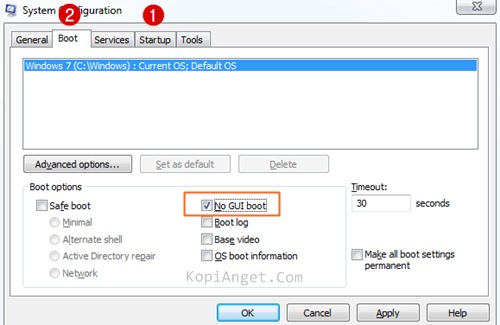
Buka start menu windows, pilih Run.. dan tuliskan msconfig kemudian klik OK. Pilih tab Startup dan uncheck semua program windows yang tidak ingin anda jalankan saat proses booting seperti program chatting, media player dan e-mail client.
Pastikan anda membiarkan program antivirus dan firewall untuk berjalan saat startup
Kemudian pilih tab Boot dan check "No GUI boot", klik Apply dan tutup jendela msconfig dengan OK.
2. Defrag Hard Disk Komputer Secara Berkala
Defragment hard drive komputer dimaksudkan untuk menata ulang file dan data yang sudah tersimpan namun belum tertata rapi. Tidak ada efek samping data hilang atau terhapus jika menjalankan program disk defragmenter pada windows.
Lamanya proses defrag hard disk tergantung banyak tidaknya file yang tersimpan dalam masing-masing drive (C, D, E). Sebelum melakukan langkah ini, sebaiknya anda menutup semua program yang sedang berjalan.
3. Minimal Free Space Hard Drive
Di drive mana anda menginstal sistem operasi windows 7? Pastikan drive tersebut minimal memiliki 20% free space agar proses booting tidak memakan waktu lama.
Contohnya, Addin asep AREA87. menginstal windows 7 di drive C maka drive tersebut harus memiliki minimal 20% free space yang tidak dipakai.
4. Manfaatkan Disk Cleanup Windows
Disk cleanup adalah program bawaan microsoft windows yang berfungsi untuk membersihkan file sampah seperti temporary files, log files dan file yang masih ada di Recycle Bin.
File-file tersebut nantinya akan dibuang dan dihapus secara permanen dari hard disk. Efeknya tentu saja ruang kosong hard drive akan bertambah serta kinerja komputer meningkat termasuk proses booting.
Anda juga bisa menggunakan software dari pihak ke tiga untuk menjalankan tugas bersih-bersih dengan kemampuan yang hampir sama. Seperti Software CCleaner Dll
5. Jangan Percaya Program Antivirus
Hampir semua pengguna komputer maupun laptop sudah memasang program antivirus andalan di perangkatnya masing-masing. Mulai dari free edition sampai membeli lisensi full version namun, kapan terakhir kali anda melakukan scan virus secara keseluruhan?
Memang, program antivirus memiliki kemampuan otomatis untuk mendeteksi dan menghentikan aktivitas yang dicurigai virus, malware dan sejenisnya. Anda tidak bisa sepenuhnya percaya pada software antivirus yang menjalankan scan cepat, lakukan manual scan pada sistem komputer minimal 1 bulan sekali.
NB:....!!!!!!!
Banyak cara yang dapat digunakan untuk mempercepat proses booting windows 7 namun, 5 tips di atas sudah terbukti ampuh memaksimalkan waktu start up PC laptop kang topjer. Yang perlu anda perhatikan, booting merupakan bagian dari kinerja windows yang anda gunakan jadi proses ini juga dipengaruhi oleh kinerja komputer secara keseluruhan.